Wie Kinder Jugendschutzfunktionen unter Android umgehen – und was Eltern dagegen tun können

November 03, 2026
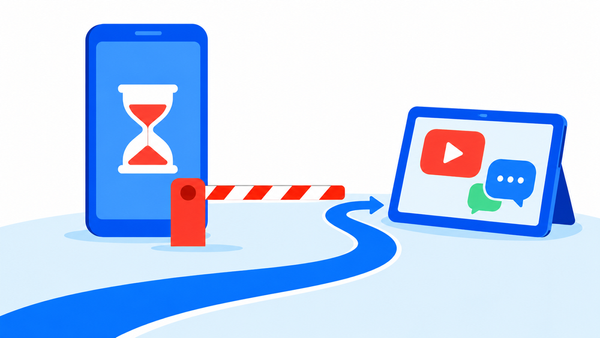
Kinder können bestimmte Android-Jugendschutzfunktionen umgehen, indem sie zwischen Benutzerprofilen wechseln, andere Geräte nutzen oder Apps verwenden, für die ihre Eltern keine Einschränkungen festgelegt haben.
Google weist auf einige dieser Einschränkungen hin; zudem gibt es Berichte über Methoden, bei denen die Überwachungssoftware selbst manipuliert wird. Die Wirksamkeit solcher Umgehungsversuche hängt jedoch vom jeweiligen Smartphone, der Softwareversion und den erteilten Berechtigungen ab.
Wichtige Punkte:
- Einschränkungen durch „Family Link“ gelten nicht automatisch für jedes Benutzerprofil; zudem wird kein geräteübergreifendes, gemeinsames Zeitkontingent für die Bildschirmzeit erstellt.
- Inhaltsfilter, App-Beschränkungen und Sperren für das gesamte Gerät dienen jeweils unterschiedlichen Zwecken.
- Behauptungen, dass sich durch das Ändern von Berechtigungen oder den Einsatz von Netzwerkblockern unbegrenzte Nutzungszeit erzielen lässt, sind mit Vorsicht zu betrachten: Was auf einem Smartphone funktioniert, muss auf einem anderen nicht zwangsläufig ebenfalls klappen.
Zusätzliche Profile und Geräte können zu einer längeren Bildschirmzeit führen
Google weist darauf hin, dass „Family Link“-Einstellungen nicht für zusätzliche Android-Benutzerprofile gelten, in denen das überwachte Konto des Kindes nicht angemeldet ist.
Hat ein Kind Zugriff auf ein nicht eingeschränktes Profil, greifen die für sein eigenes Profil festgelegten Beschränkungen dort nicht. Google empfiehlt daher, andere Benutzerprofile mit einem Passwort oder einer PIN zu schützen.
Auch ein zweites Smartphone oder Tablet kann die Bildschirmzeit verlängern, ohne dass dabei eine Software umgangen werden muss. Die von „Family Link“ festgelegten täglichen Zeitlimits gelten jeweils separat für jedes Android-Gerät oder Chromebook.
Ein Beispiel von Google: Ein Kind erhält auf jedem Gerät zwei Stunden Nutzungszeit – insgesamt also mehr als zwei Stunden, da die Zeit nicht geräteübergreifend zusammengefasst wird. Ein altes, nicht überwachtes Smartphone bietet eine noch einfachere Möglichkeit, die Beschränkungen zu umgehen.
Überprüfen Sie alle Geräte, die Ihr Kind nutzt, und sichern Sie weitere Benutzerprofile mit einer PIN, die Ihr Kind nicht kennt. Falls keine weiteren Benutzerprofile benötigt werden, sollten Sie die Berechtigung zum Hinzufügen solcher Profile deaktivieren. Prüfen Sie zudem, ob die in der Familie vereinbarte Nutzungszeit mit der Art und Weise übereinstimmt, wie die Software die Zeit erfasst.
Apps ohne Zeitbeschränkung können eine Umgehungsmöglichkeit bieten
Das Blockieren einer Social-Media-App bedeutet nicht zwangsläufig, dass auch die zugehörige Website gesperrt ist. Ebenso könnte ein Kind über ein gemeinsam genutztes Dokument kommunizieren, wenn die übliche Messaging-App nicht verfügbar ist. Welche Alternativen offenstehen, hängt davon ab, welche Browser, Dokumenten-Tools und Freigabeplattformen weiterhin zugänglich sind.
Mit Family Link können Eltern zudem festlegen, dass bestimmte Apps zeitlich unbegrenzt genutzt werden dürfen. Laut Google werden diese Apps nicht auf das tägliche Zeitlimit angerechnet und bleiben auch nach dessen Ablauf verfügbar. Eltern können sie sogar während der „Auszeit“ (Downtime) oder der „Schulzeit“ (School Time) erlauben. Es lohnt sich daher, die Liste dieser Ausnahmen regelmäßig zu überprüfen.
Die Webfilterung hat ihre Grenzen. Google weist darauf hin, dass die „SafeSearch“-Einstellungen von Family Link nicht greifen, wenn ein Kind alternative Such-Apps (wie Google Go) verwendet oder nicht in seinem Google-Konto angemeldet ist. Dies betrifft zwar die Filterung von Suchergebnissen, bedeutet aber nicht, dass die App die Gerätesperre selbst aufheben kann.
Eltern können notwendige Kommunikations- oder Lernanwendungen zugänglich lassen, sollten dabei jedoch prüfen, ob diese Ausnahmen nicht auch unbegrenzten Zugriff auf Unterhaltungsangebote ermöglichen. Überprüfen Sie die Liste der Apps ohne Zeitbeschränkung ebenso wie den Browserzugriff und alternative Suchwerkzeuge.
Das Konto der Eltern kann als Einfallstor dienen
Wenn ein Kind Zugriff auf das bereits angemeldete Smartphone oder das Google-Konto eines Elternteils erhält, könnte es möglicherweise selbst auf die Steuerungseinstellungen zugreifen. Google ermöglicht die Verwaltung der Einstellungen sowohl über die Family-Link-App als auch über eine Weboberfläche. Hat Ihr Kind Zugriff auf Ihr angemeldetes Konto, könnte es die festgelegten Limits unter Umständen eigenständig ändern.
Schützen Sie Ihr eigenes Smartphone mit einer separaten Sperre, halten Sie Ihre Zugangsdaten geheim und aktivieren Sie die Bestätigung in zwei Schritten (Zwei-Faktor-Authentifizierung). Ein bereits entsperrtes und angemeldetes Gerät gewährt unter Umständen Zugriff, ohne dass eine erneute Passworteingabe erforderlich ist.
Offline-Modus kann neue Einschränkungen verzögern
Laut Google wird eine neu blockierte App innerhalb von etwa fünf Minuten gesperrt – oder sobald das Gerät des Kindes eine Verbindung zum Internet herstellt. Wird die Internetverbindung zuvor getrennt, kann dies die Anwendung einer neuen App-Einschränkung verzögern. Bereits eingerichtete tägliche Zeitlimits oder festgelegte Ruhezeiten bleiben davon jedoch unberührt.
In einigen Online-Beiträgen wird dies weiter ausgeführt: Dort werden Tools wie NetGuard, RethinkDNS oder benutzerdefinierte DNS-Blocklisten als Methoden genannt, um die Kommunikation von Family Link zu unterbrechen.
Die Dokumentation von NetGuard bestätigt, dass das Tool den Netzwerkzugriff für einzelne Apps blockieren kann. Dies bedeutet jedoch nicht, dass dadurch die lokal auf dem Gerät durch Family Link festgelegten Beschränkungen dauerhaft aufgehoben werden.
VPNs und Proxys stellen ein gesondertes Problem dar: Sie können den Datenverkehr an DNS-basierten Inhaltsfiltern vorbeileiten. Cloudflare weist auf diese Einschränkung hin; doch die Umgehung eines DNS-Filters ist noch kein Beweis dafür, dass auch die Bildschirmzeitbegrenzung umgangen wurde.
Der Sichere Ordner und Debugging-Tools bedürfen einer genaueren Prüfung
Samsungs Sicherer Ordner (Secure Folder) bietet einen separaten, geschützten Bereich für Apps und Dateien. In einer Antwort in einem Supportforum vom September 2024 erklärte ein Samsung-Moderator, Family Link könne den Sicheren Ordner nicht blockieren. Diese ältere Antwort deutet auf eine mögliche Überwachungslücke hin, klärt aber nicht, wie sich jedes aktuelle Galaxy-Modell verhält.
Andere Beiträge beschreiben die Verwendung der Android Debug Bridge (ADB) und Shizuku, um in die Kindersicherungsfunktionen einzugreifen. Dies sind echte Entwickler- und Administrationstools. Ihre Funktionen hängen von Debugging-Zugriff, Autorisierung und verfügbaren Berechtigungen ab; die Shizuku-Dokumentation weist explizit auf Berechtigungsunterschiede zwischen Android-Versionen hin. Ihre Existenz bestätigt jedoch nicht jede behauptete Umgehung von Family Link.
Die gemeldete Zugriffslücke
Ein Reddit-Beitrag behauptet, dass das Entziehen des Zugriffs auf eine Komponente namens „System Parental Controls“ die Bildschirmzeitbegrenzung deaktiviert. Der Autor berichtete von einem Erfolg auf einem Pixel 9 mit Android 16, und ein anderer Kommentator bestätigte dies ebenfalls auf demselben Modell.
Der Thread enthält auch Berichte über Fehler: Einige Nutzer konnten die Berechtigung nicht ändern, andere berichteten, dass sie sich wieder aktiviert hatte, und Samsung-Nutzer waren sich uneinig, ob die Aufzeichnung tatsächlich beendet wurde. Ein einzelner Nutzerbericht reicht nicht aus, um zu belegen, dass die Methode aktuell auf allen Android-Geräten funktioniert.
Überprüfen Sie das Telefon, wenn die Berichte nicht der Realität entsprechen
Falls die gemeldete Nutzung plötzlich abnimmt, während das Telefon weiterhin verwendet wird, überprüfen Sie die Einstellungen der Kindersicherung und die erforderlichen Berechtigungen. Fehlende Aktivitätsberichte allein zeigen nicht an, dass Ihr Kind die Bildschirmzeit reduziert hat.
Achten Sie auf ungewöhnliche Firewall-, VPN- oder DNS-Einstellungen, separate App-Bereiche und unerwarteten Debugging-Zugriff. Testen Sie, ob die Überwachung alle anderen Umgebungen abdeckt, die Ihr Kind nutzt, und halten Sie Android und die Herstellersoftware auf dem neuesten Stand.
Wenn Sie einen Softwarefehler vermuten, notieren Sie sich das Gerätemodell, die Android-Version und den Zeitpunkt, zu dem die Beschränkung hätte greifen sollen. Diese Details helfen dem Support-Team, den Fehler gezielt zu untersuchen.
Regeln sollten verständlich und durchsetzbar sein
Ein praktischer Test ist, die Limits gemeinsam zu prüfen: Was passiert nach Ablauf des täglichen Zeitlimits? Welche Apps bleiben verfügbar? Gibt es auf einem anderen Gerät mehr Zeit? Erklären Sie, warum es die Limits gibt und vereinbaren Sie sinnvolle Ausnahmen.
Für Familien mit mehreren Geräten bietet Bitdefender Parental Control die Funktion „Tägliche Internetzeit“, die die Online-Zeit auf allen Geräten des jeweiligen Kinderprofils erfasst. Prüfen Sie diese Funktion, wenn Sie ein gemeinsames Internet-Zeitlimit anstreben. Beachten Sie dabei, dass Internetzeit und die gesamte Bildschirmzeit unterschiedliche Aktivitäten messen.
FAQ
Wird die Bildschirmzeit in Family Link geräteübergreifend addiert?
Nein. Laut Google gelten die täglichen Gerätelimits für jedes Android-Gerät bzw. Chromebook separat. Zwei Stunden auf einem Gerät ergeben kein gemeinsames Zeitlimit von zwei Stunden für alle Geräte.
Können Eltern wichtige Apps nach dem Zubettgehen verfügbar lassen?
Ja. Mit Family Link können Eltern Apps während der Freizeit oder Schulzeit unbegrenzt nutzen. Prüfen Sie diese Ausnahmen, um sicherzustellen, dass sie die Kommunikation oder die Schularbeiten Ihres Kindes abdecken.
Was sollten Eltern in einem Bericht über eine Überschreitung des Limits angeben?
Geben Sie das Telefonmodell, die Android-Version, die betroffene App und die nicht erfüllte Grenze an. Erläutern Sie, ob das Telefon mit dem Internet verbunden war und ob das Problem wiederholt auftritt.
tags
Autor

The meaning of Bitdefender’s mascot, the Dacian Draco, a symbol that depicts a mythical animal with a wolf’s head and a dragon’s body, is “to watch” and to “guard with a sharp eye.”
Alle Beiträge sehenDas könnte Sie auch interessieren
Bookmarks
